
CC Switch
跨平台的 AI CLI 统一管理工具。
INFO
CC Switch 是一款开源的 AI CLI 管理工具,适合统一管理 Claude Code、Codex、Gemini CLI 等不同命令行助手的 Provider 配置、MCP 服务器和提示词文件。对于同时使用多种 AI CLI 的团队来说,它可以减少手工修改配置文件的成本。
官方链接
- GitHub 仓库:https://github.com/farion1231/cc-switch
- Releases 下载页:https://github.com/farion1231/cc-switch/releases
核心特性
Provider 管理
- 可以在 Claude Code、Codex、Gemini CLI 等不同 CLI 工具之间统一管理 Provider 配置
- 支持为同一个 Provider 配置多个端点和 API Key
- 适合在多个模型和多个平台之间快速切换
MCP 管理
- 支持统一管理 MCP 服务器配置
- 适合在多个 CLI 工具之间复用 MCP 设置
- 常见传输方式包括
stdio、HTTP和SSE
Prompts 管理
- 支持集中管理系统提示词和预设
- 可以对应不同 CLI 工具常见的提示词文件,例如
CLAUDE.md、AGENTS.md、GEMINI.md - 适合团队维护多套不同工作流提示词
多平台支持
- 支持桌面端安装
- 支持命令行模式
- 支持适合远程服务器场景的 Web 版本
OmniRouters 接入方法
配置步骤
打开 OmniRouters Keys 页面,创建 API Key。
在目标 API Key 的操作菜单中选择
CC 切换。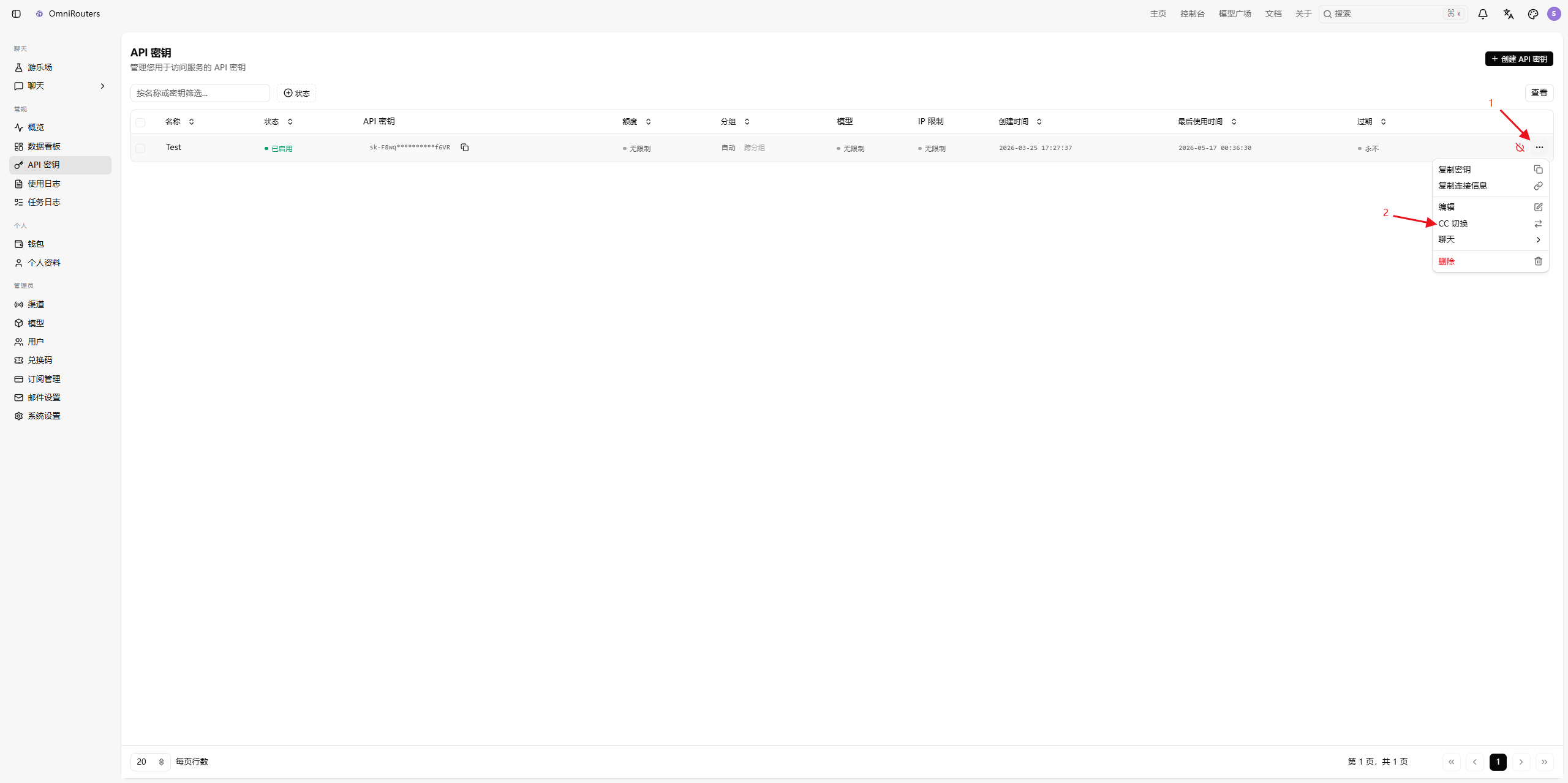
系统会打开一个
填写 CC Switch弹窗,在这里完成目标应用和模型配置。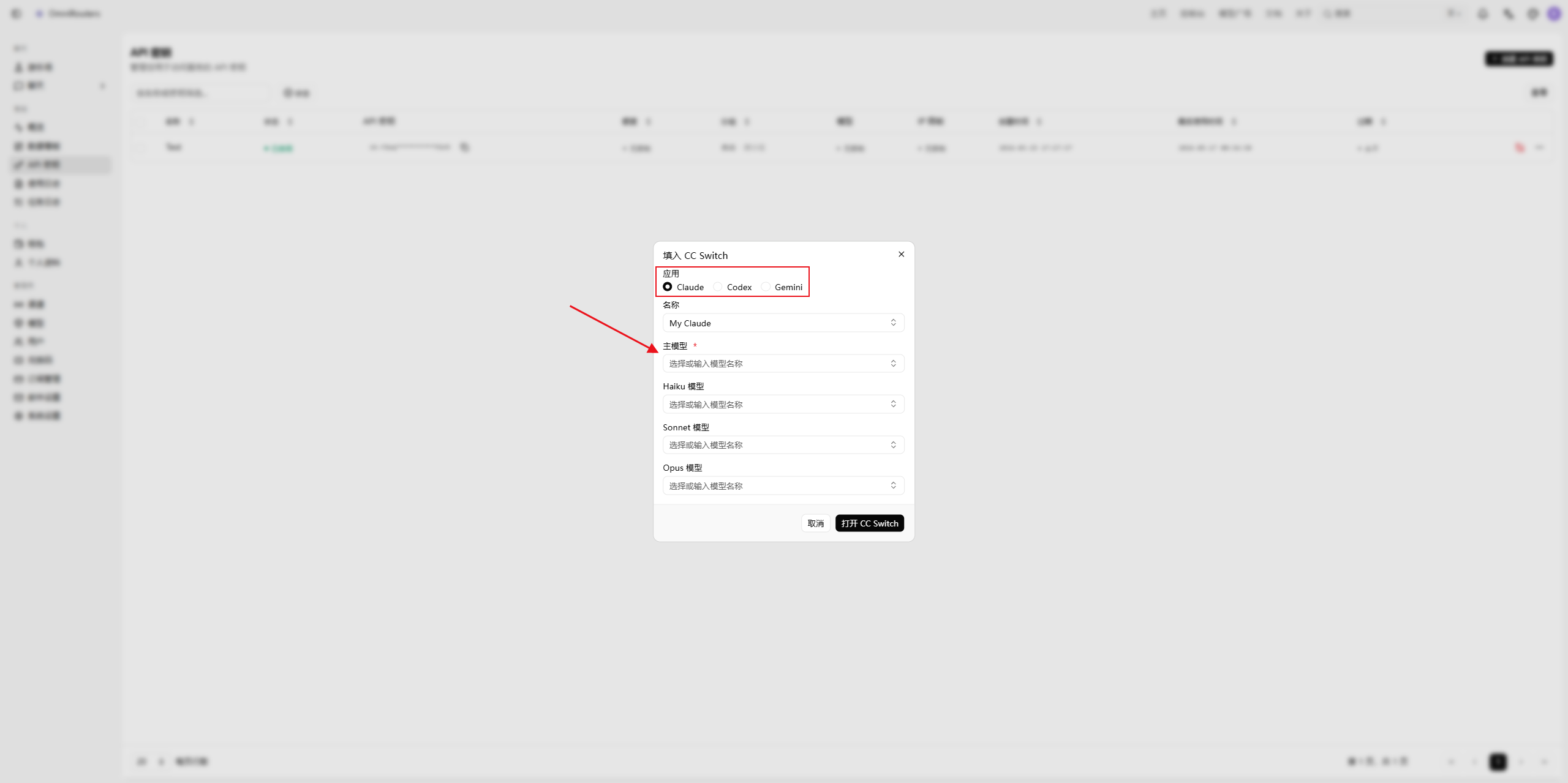
弹窗各字段说明
- 应用:顶部切换应用类型,可在
Claude、Codex、Gemini之间选择目标应用 - 名称:为当前配置填写一个便于识别的名称,例如
My Claude - 主模型:必填项,填写默认使用的主力模型
- Haiku 模型:轻量快速模型
- Sonnet 模型:均衡模型
- Opus 模型:最强模型
- 所有模型均为下拉选择;如果尚未选择,会显示“请选择模型”
完成导入
- 完成配置后,点击
打开 CC Switch,即可将配置导入 CC Switch 并开始使用 - 如果暂时不导入,点击
取消即可放弃本次操作
安装方式
macOS
如果你使用 Homebrew,可以优先查看项目是否提供最新 cask 安装方式:
bash
brew tap farion1231/ccswitch
brew install --cask cc-switch
Windows
从 Releases 页面下载 .msi 安装包或便携版 .zip。
Linux
从 Releases 页面下载 .deb 包或 .AppImage。
如果你使用 Arch 系发行版,也可以查看项目是否提供对应社区包。
Web 版本
如果你希望在无头服务器或 SSH 环境中使用,可以查看项目提供的 Web 版本发布包,并通过浏览器访问运行后的本地端口。
使用建议
- 在创建 API Key 后再进入
CC 切换流程,避免切换时没有可用密钥 - 模型名称必须与 OmniRouters 中可调用的名称完全一致
- 首次导入完成后,建议先在目标 CLI 工具中执行一个简单请求测试连通性
- 如果团队会共用配置,建议先定义统一的 Provider 命名规则
- 如果你会同时管理多个 CLI,建议把常用模型拆成主模型、轻量模型和高性能模型三类
说明
- 当前这篇文档是基于 CC Switch 的公开项目功能整理的 OmniRouters 接入教程,不代表 OmniRouters 官方维护该项目
- 如果 CC Switch 后续新增 Deep Link、一键导入或新的 Provider 配置方式,接入步骤可能会发生变化