
WorkBuddy 配置教程
WorkBuddy 是腾讯推出的全场景 AI 办公工作台。本教程介绍如何在 WorkBuddy 中添加 OmniRouters 自定义模型,并使用 OpenAI Chat Completions 兼容接口开始对话。
开始前,请先下载 WorkBuddy,并准备好 OmniRouters API Key 和要使用的模型 ID。
1. 进入模型设置
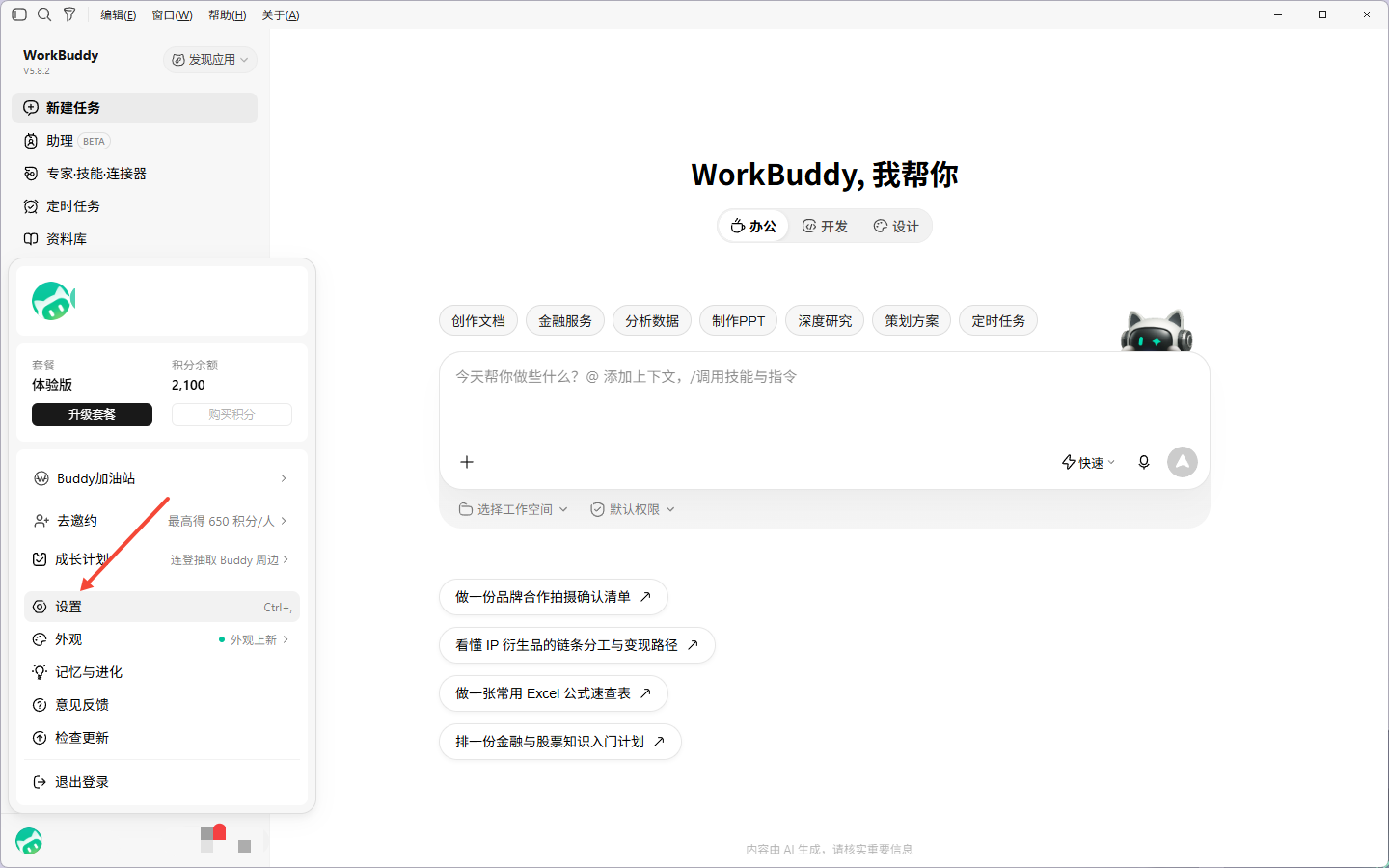
打开 WorkBuddy 后,点击左下角头像或菜单,在菜单中选择“设置”。
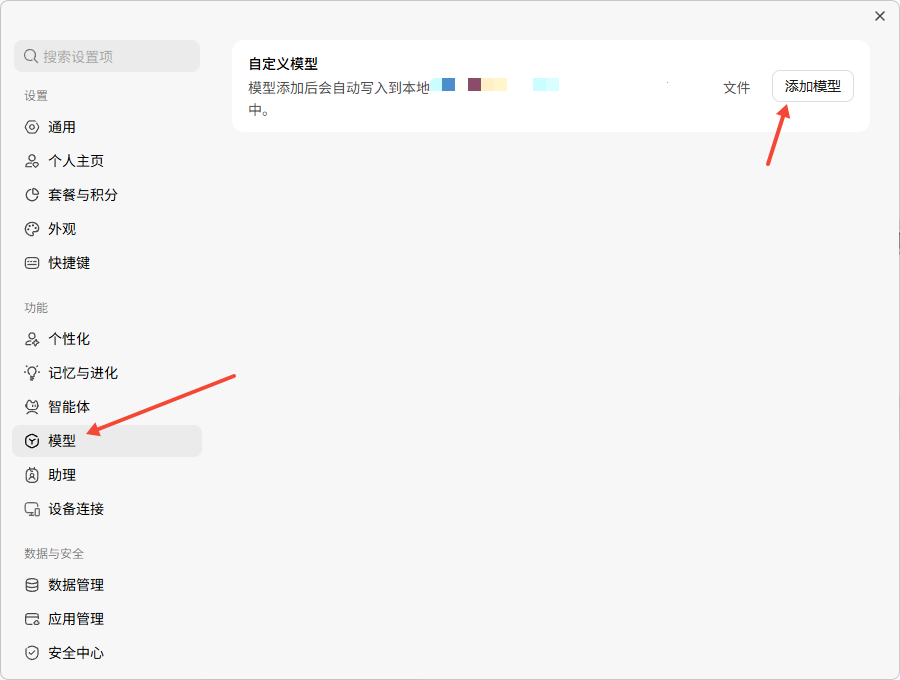
在设置页面左侧选择“模型”,然后点击“添加模型”。
2. 填写自定义模型 API
在添加模型页面选择“自定义”供应商,并填写以下内容:
| 字段 | 填写内容 | 说明 |
|---|---|---|
| 供应商 | 自定义 | WorkBuddy 此处使用 OpenAI 兼容协议 API。 |
| 接口地址 | https://omnirouters.com/v1/chat/completions | WorkBuddy 要求填写完整的 Chat Completions 接口地址。 |
| API Key | 你的 OmniRouters API Key | 从 OmniRouters 控制台获取,请勿公开或分享。 |
| 模型名称 | 你的 OmniRouters 模型 ID | 例如 gpt-5.5、claude-sonnet-4-6 或账号中已启用的其他模型。 |
填写完成后,点击“测试连接”。出现“连接成功”后,点击“保存”。
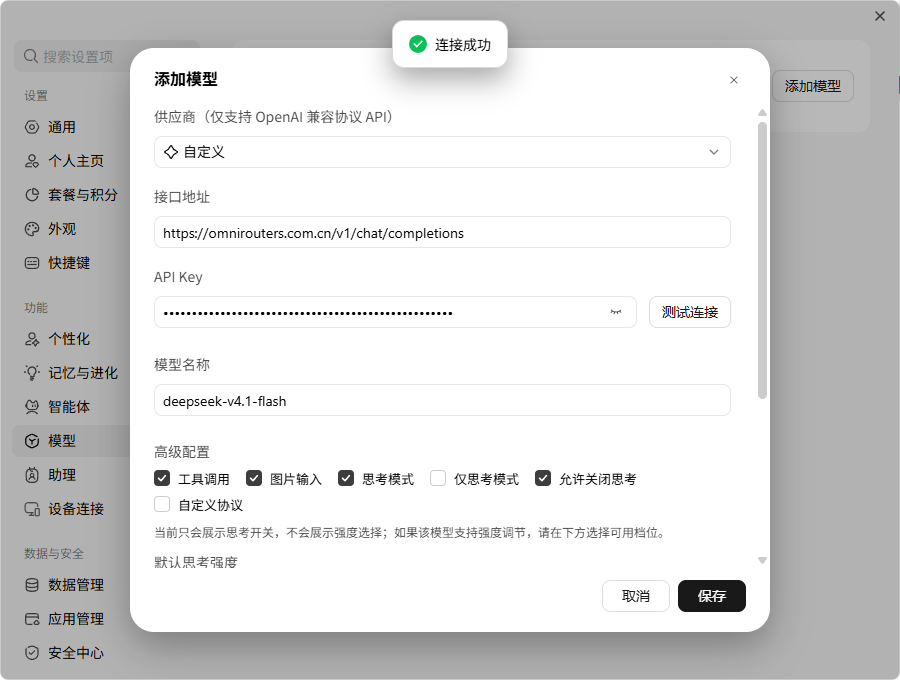
WorkBuddy 这里使用完整接口地址
https://omnirouters.com/v1/chat/completions。如果你使用的是账号专属网关地址,请以实际可用地址为准。
3. 选择已添加的模型
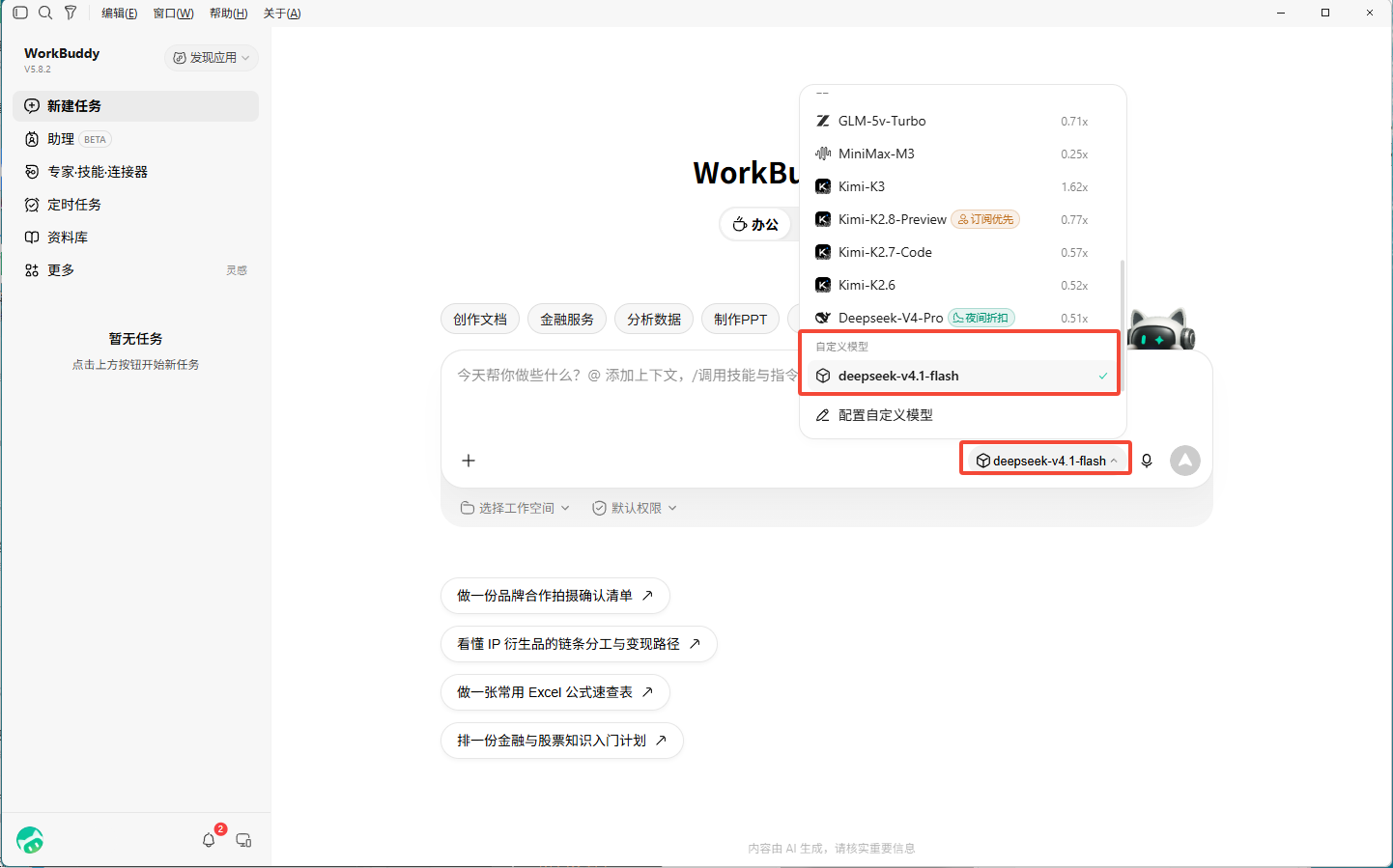
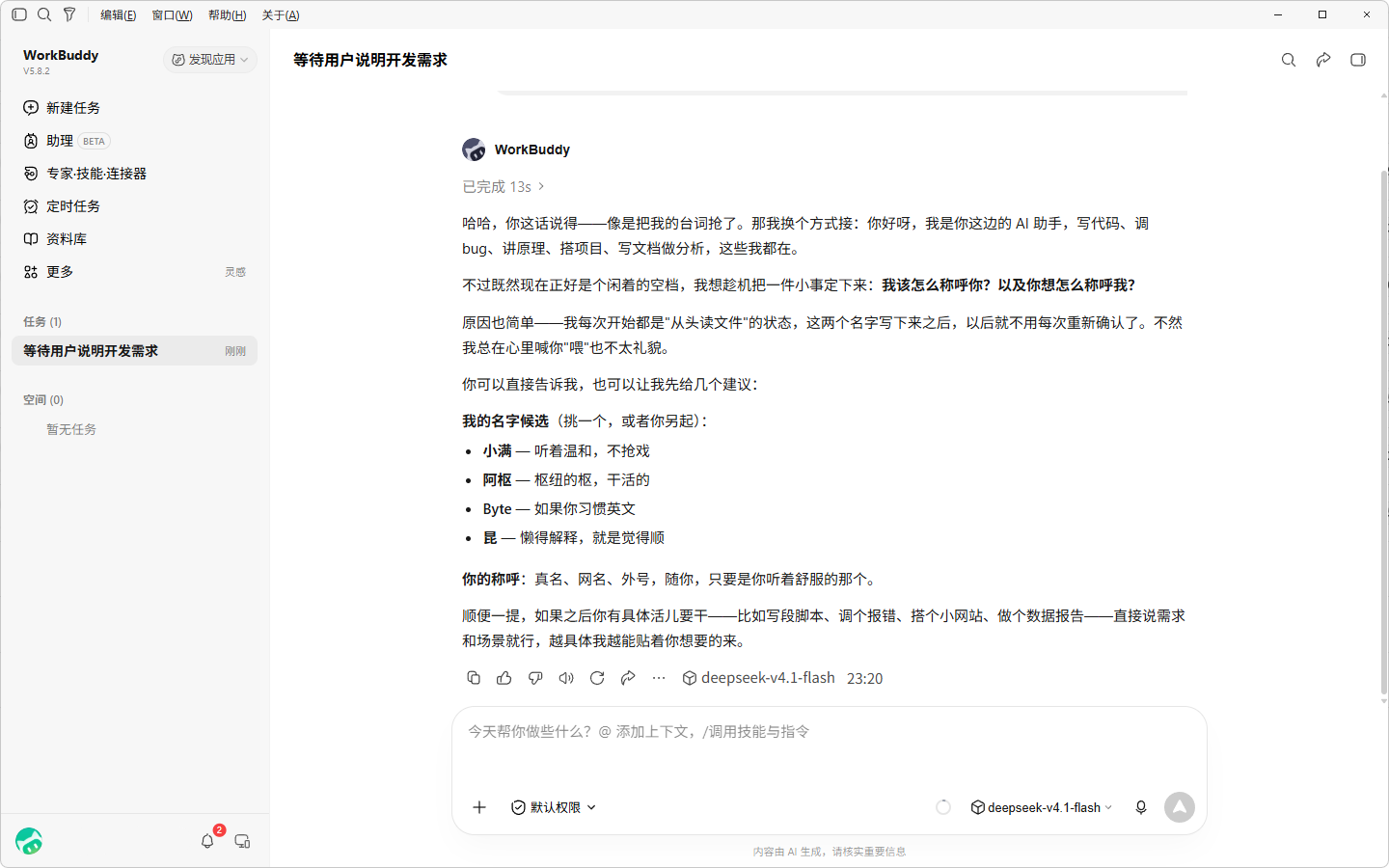
返回 WorkBuddy 主界面,点击底部的模型选择器。在“自定义模型”区域选择刚刚保存的模型。
4. 发送测试消息
在输入框中发送一条简单消息,例如“你好”,等待模型返回结果。能够正常收到回复,即表示 WorkBuddy 已经成功接入 OmniRouters。
故障排查
- 测试连接失败或返回 401:检查 API Key 是否正确、是否已失效,并确认填写到了 API Key 字段。
- 模型不存在:检查模型 ID 的大小写、连字符和版本号,并确认模型已在 OmniRouters 账号中启用。
- 接口地址错误:确认 WorkBuddy 填写的是完整地址
https://omnirouters.com/v1/chat/completions,不要重复添加路径。 - 模型可以选择但无法回复:重新测试连接,检查网络,并确认所选模型支持 Chat Completions 协议。