
DeepSeek Harness 配置教程
本教程介绍如何在 DeepSeek Harness(DSH)中添加 OmniRouters 自定义模型 API,并使用已添加的模型开始对话。请先下载并安装 DeepSeek Harness,并准备好 OmniRouters API Key。
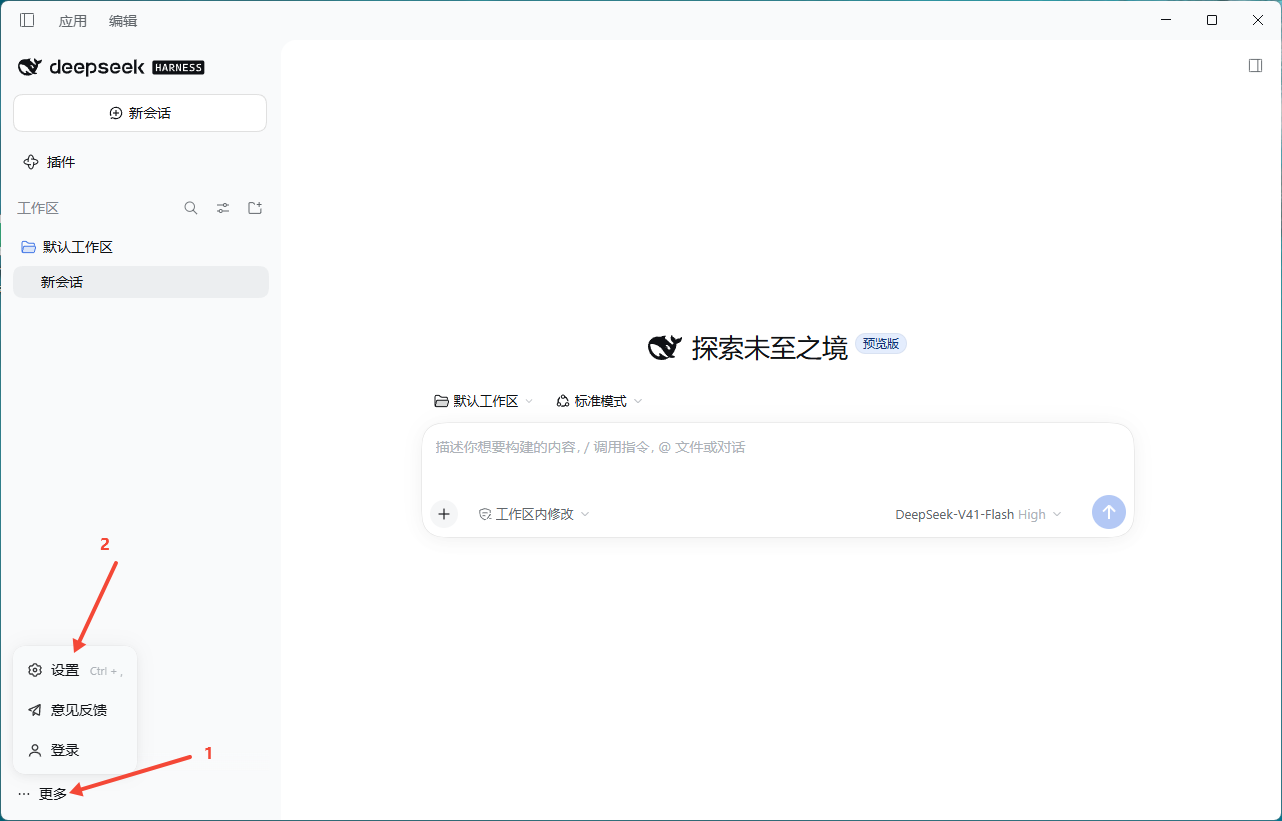
1. 打开设置
在 DSH 左下角点击“更多”,然后在弹出的菜单中选择“设置”。
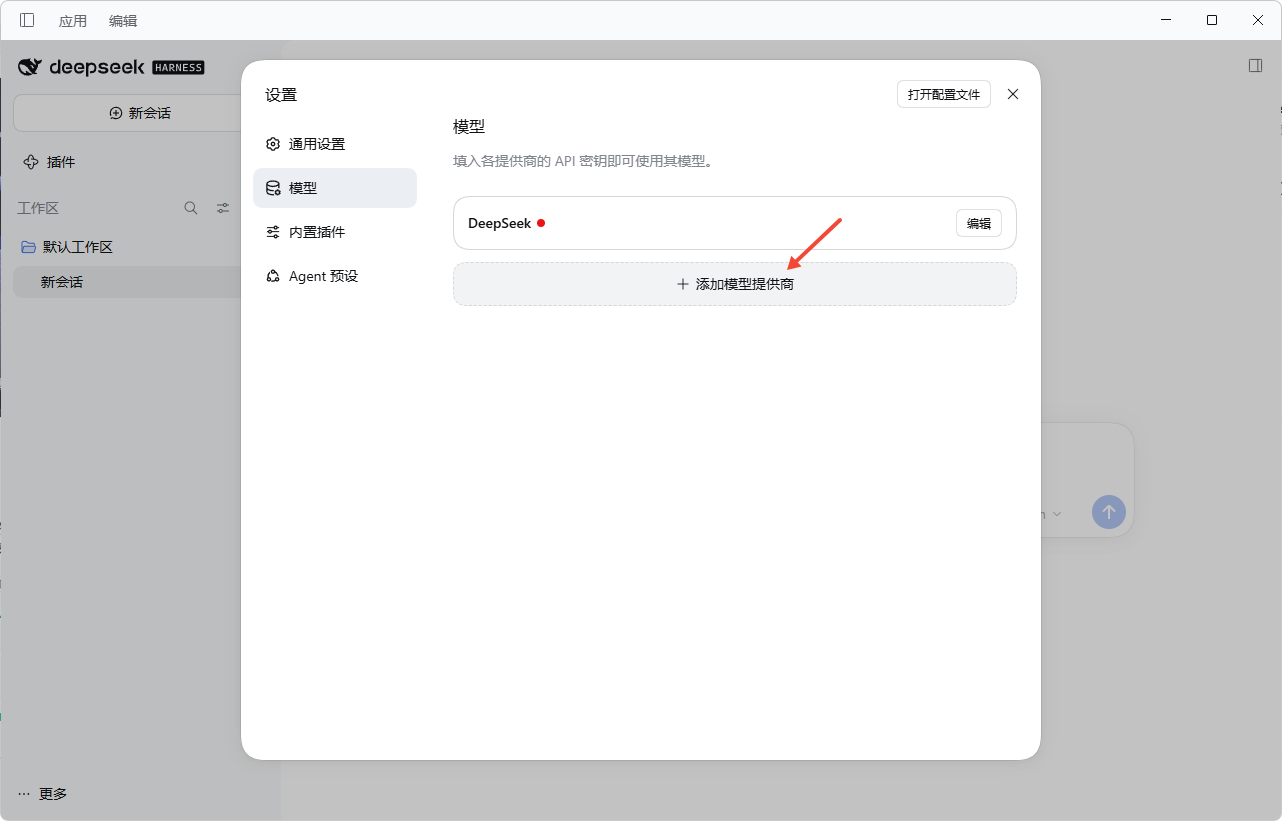
2. 添加模型提供商
在设置窗口中选择“模型”,然后点击“添加模型提供商”。
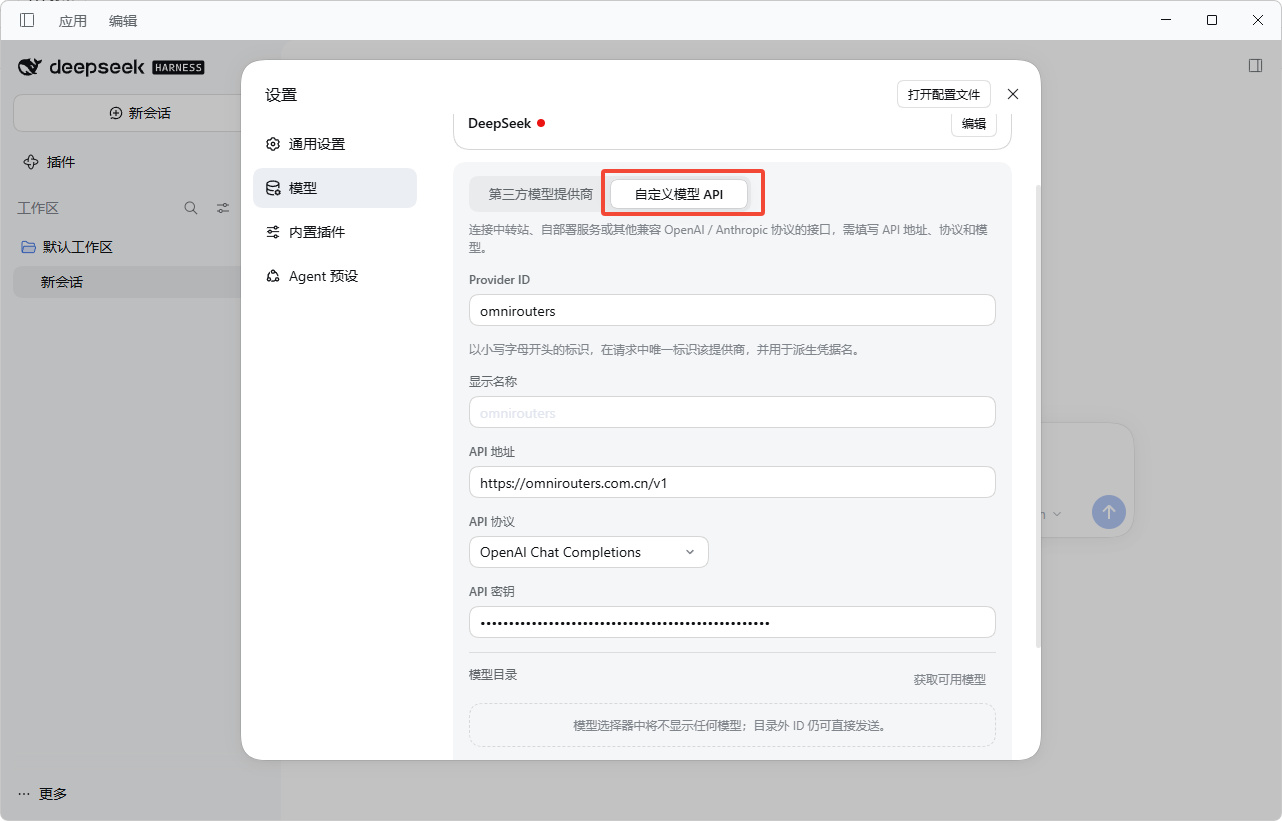
3. 填写 OmniRouters API 配置
选择“自定义模型 API”,并按下表填写:
| 字段 | 填写内容 | 说明 |
|---|---|---|
| Provider ID | omnirouters | 用于标识提供商的英文 ID。 |
| 显示名称 | OmniRouters | 在 DSH 界面中显示的名称,可按需自定义。 |
| API 地址 | https://omnirouters.com/v1 | 使用 OmniRouters API Base URL。 |
| API 协议 | OpenAI Chat Completions | 选择 OpenAI Chat Completions 兼容协议。 |
| API 密钥 | 你的 OmniRouters API Key | 在 OmniRouters 控制台创建或复制。请勿公开或分享此密钥。 |
确认信息无误后,点击窗口底部的创建/保存按钮。
请使用
https://omnirouters.com/v1,不要把 API Key 填入 API 地址。API Key 只填写在“API 密钥”栏中。
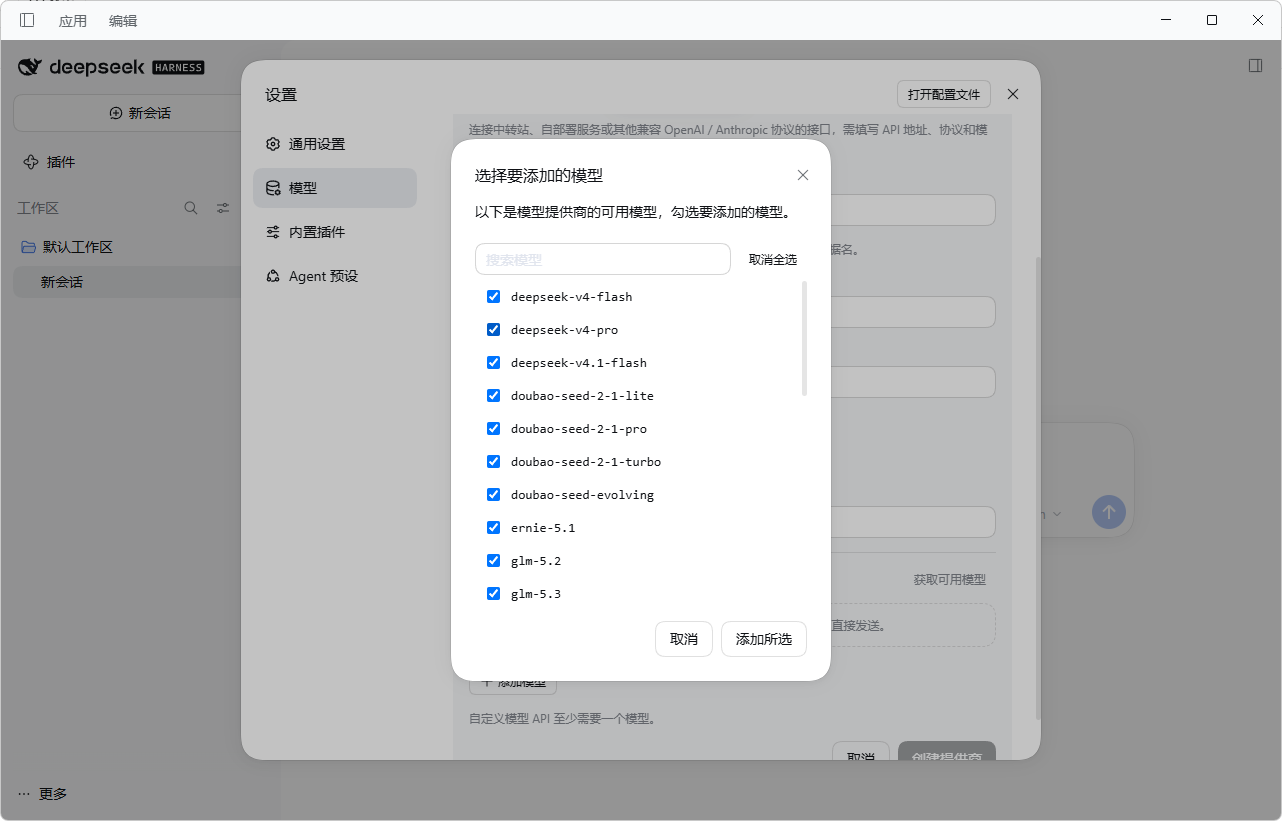
4. 添加可用模型
在模型选择窗口中勾选你准备使用的模型,然后点击“添加所选”。只添加 OmniRouters 账号当前可用且你计划使用的模型即可。
5. 开始对话
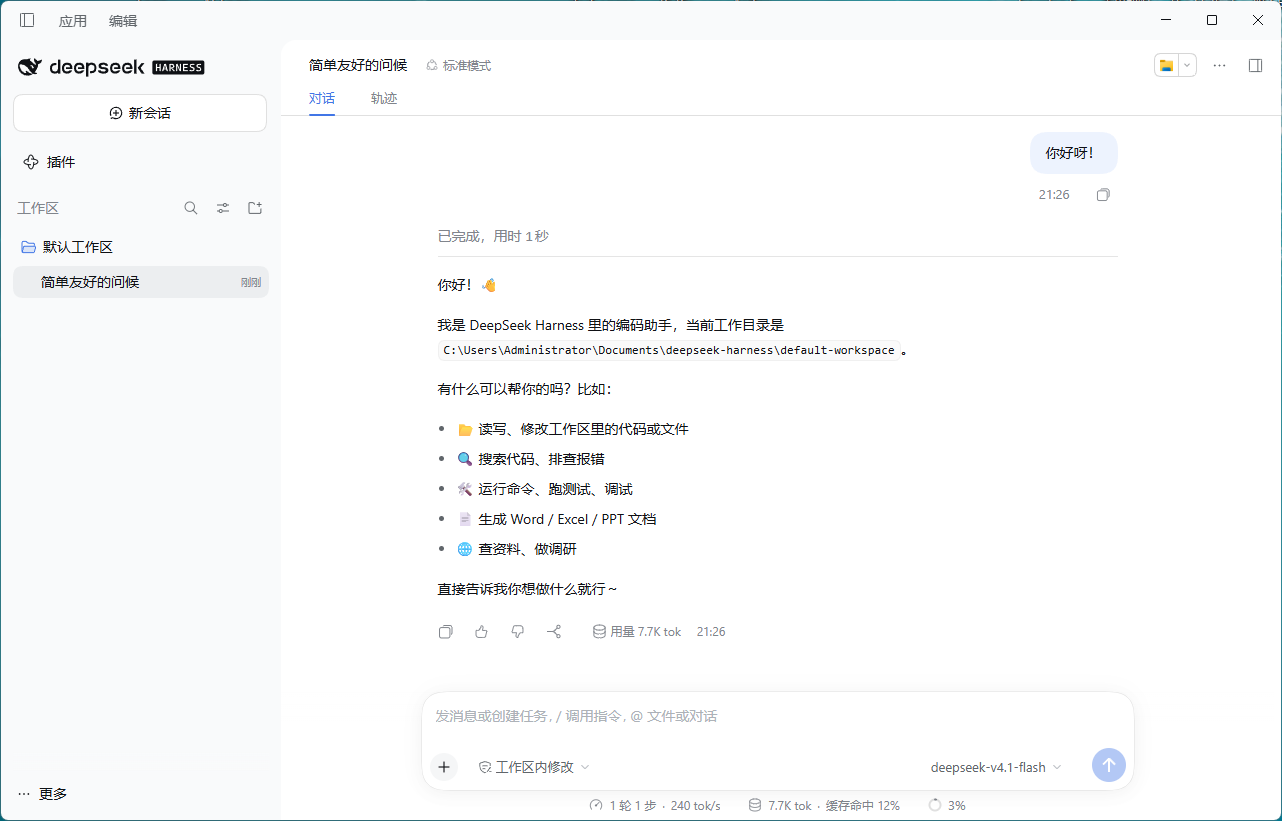
新建会话,在输入框旁的模型选择器中选择刚添加的模型,然后发送一条测试消息。模型成功返回回复后,即表示配置完成。
故障排查
- 认证失败或返回 401:检查 API Key 是否填写正确,以及该 Key 是否有效。
- 模型不可用或返回模型不存在:检查模型 ID 是否出现在 DSH 的模型列表中,并确认 OmniRouters 账号已开通该模型。
- 连接失败:确认 API 地址为
https://omnirouters.com/v1,并检查当前网络是否能够访问 OmniRouters。 - 模型列表为空:重新检查 API 地址、API 协议和 API Key,然后在提供商设置中重新获取或添加模型。