
TRAE 配置教程
本教程介绍如何在 TRAE 中添加 OmniRouters 自定义模型。TRAE 是面向开发者的 AI 编程工具,提供国际站和中国站版本;本文以桌面客户端的模型设置界面为准。
开始前,请先下载 TRAE 国际版或下载 TRAE 中国版,并准备好 OmniRouters API Key 和要使用的模型 ID。
1. 打开模型设置
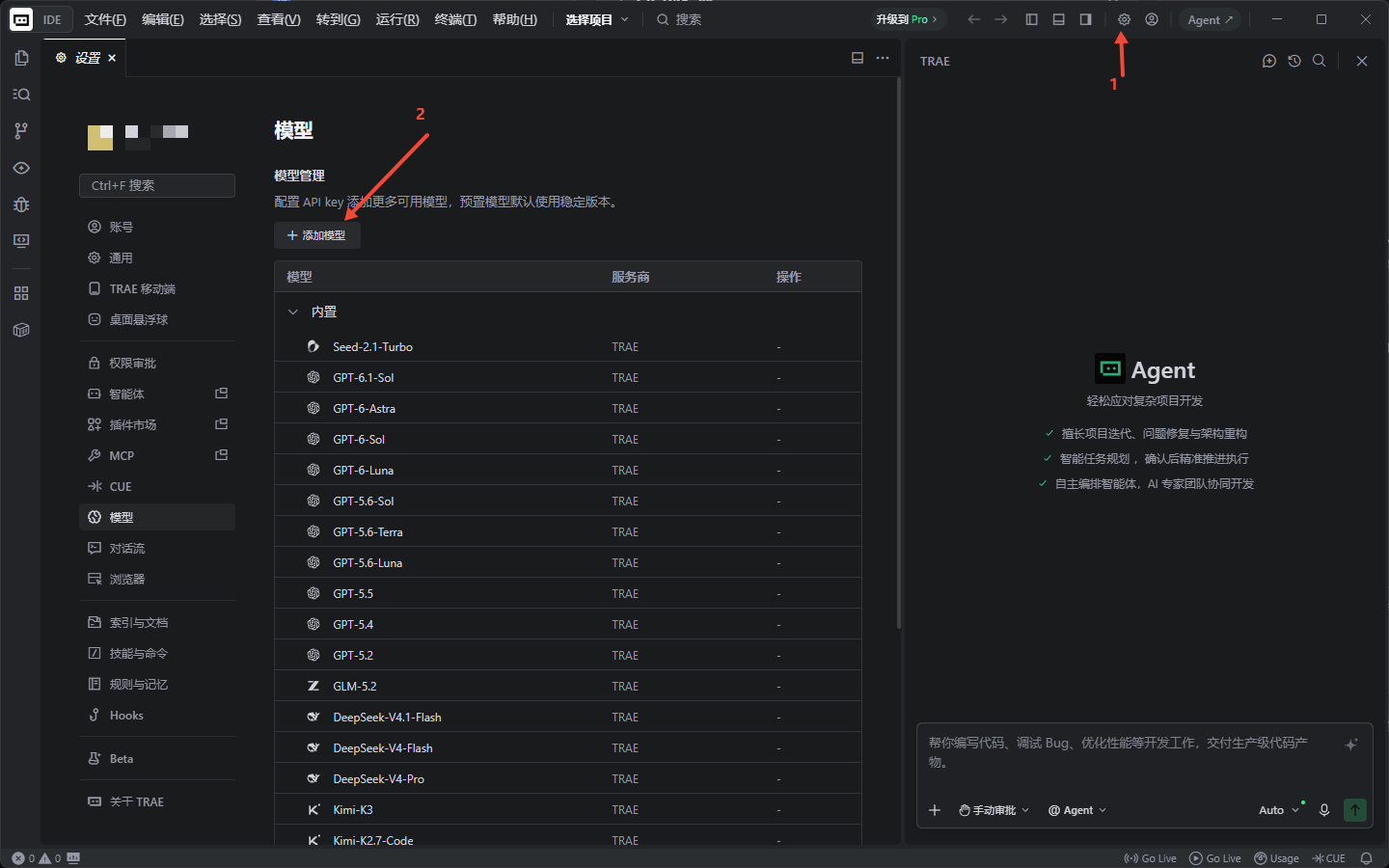
点击 TRAE 右上角的设置图标,在设置页面左侧选择“模型”,然后点击“添加模型”。
2. 选择自定义模型
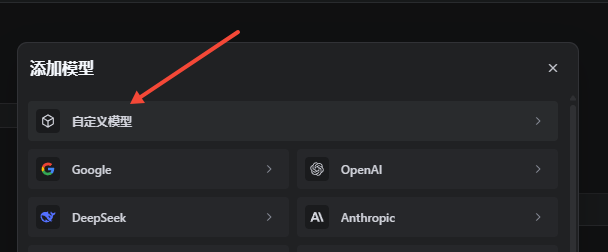
在“添加模型”窗口中选择“自定义模型”。
3. 填写 API 配置
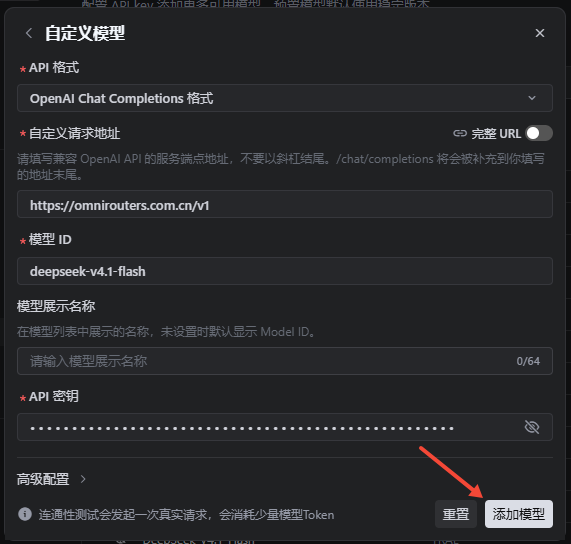
在自定义模型页面填写以下内容:
| 字段 | 填写内容 | 说明 |
|---|---|---|
| API 格式 | OpenAI Chat Completions 格式 | OmniRouters 提供 OpenAI Chat Completions 兼容接口。 |
| 自定义请求地址 | https://omnirouters.com/v1 | 填写 OmniRouters API Base URL,并关闭“完整 URL”。 |
| 模型 ID | 你的 OmniRouters 模型 ID | 例如 gpt-5.5、claude-sonnet-4-6 或账号中已启用的其他模型。 |
| 模型展示名称 | 自定义名称 | 可选;不填写时通常显示模型 ID。 |
| API 密钥 | 你的 OmniRouters API Key | 从 OmniRouters 控制台获取,请勿公开或分享。 |
完成后点击右下角“添加模型”。
请使用
https://omnirouters.com/v1作为自定义请求地址。不要把 API Key 写入 URL,也不要把/chat/completions重复拼接到地址中。
4. 使用模型
返回 TRAE 工作区后,在模型选择器中选择刚添加的模型,即可在 Agent 或对话中使用 OmniRouters。
故障排查
- 返回 401 或认证失败:检查 API Key 是否正确、是否已失效,并确认填写到了“API 密钥”字段。
- 返回模型不存在:检查模型 ID 的大小写和连字符,并确认模型已在 OmniRouters 账号中启用。
- 请求地址错误:确认使用
https://omnirouters.com/v1,且“完整 URL”开关处于关闭状态。 - 协议不兼容:确认 API 格式选择的是“OpenAI Chat Completions 格式”。